
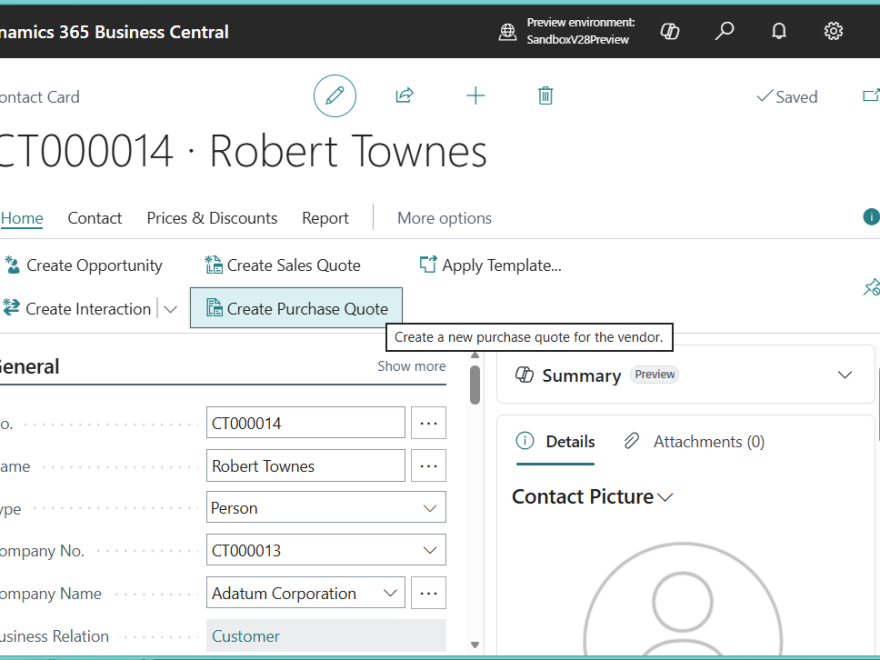


2026 Release Wave 1で連絡先(Contacts)から購買見積を作成する機能が追加されましたので、今回はPreview版で機能を調査した結果を紹介します。連絡先から販売見積を作る機能は従来からありましたが、今回の新機能はそれ発注版です。
新機能のソースはこちら:Create purchase quotes for contacts
そういえば、昨日(2026/03/18)の深夜に2026 Release Wave 1のリリースプランが公開されました。上記リンクはそちらの方に向いています。
では実際に挙動を見ていきましょう。まずはContactsを検索して呼び出し。
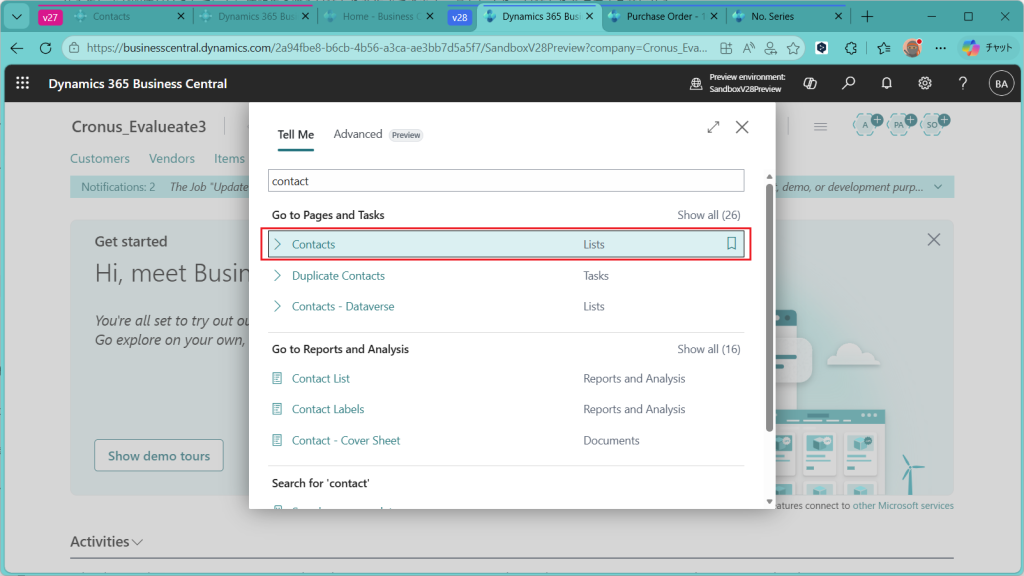
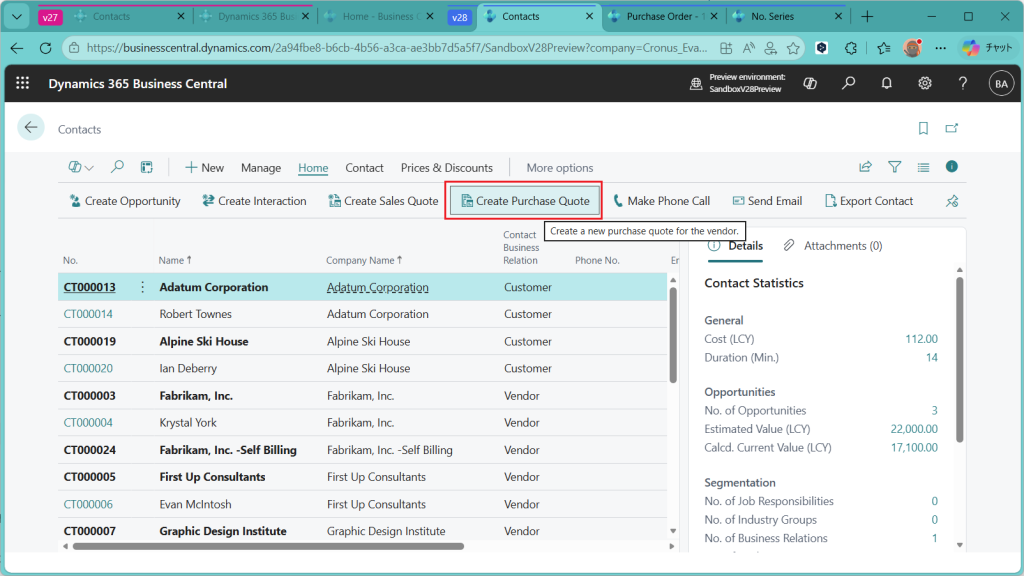
連絡先(Contacts)の一覧画面です。”Create Purchase Quotes”(購買見積作成)というボタンが表示されています。
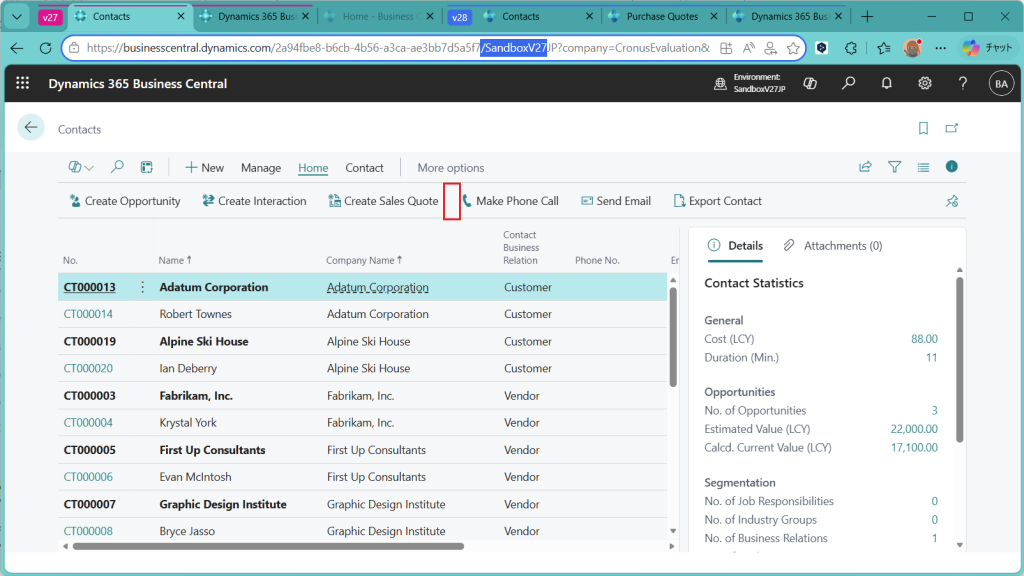
こちらはV27の画面です。比べてみるとわかりますが、”Create Purchase Quotes”というボタンはありません。
V28の画面に戻ります。既存の連絡先から購買見積を作ってもよいのですが、公式文書にはこの機能の利用価値として以下のように書いてあります。
This feature simplifies the purchasing process by allowing you to work with contacts before you commit to creating vendors. It reduces administrative overhead and speeds up quote registration, while ensuring vendor records are created when needed.
DeepLで翻訳するとこんな感じです。ですので、まだ仕入先登録されていない連絡先を使って購買見積もりを作成するのが検証用のシナリオとしては良さそうです。
この機能により、仕入先として登録する前に取引先とやり取りができるため、購買プロセスが簡素化されます。これにより、管理業務の負担を軽減し、見積書の登録を迅速化すると同時に、必要なタイミングで確実に仕入先レコードが作成されるようになります。
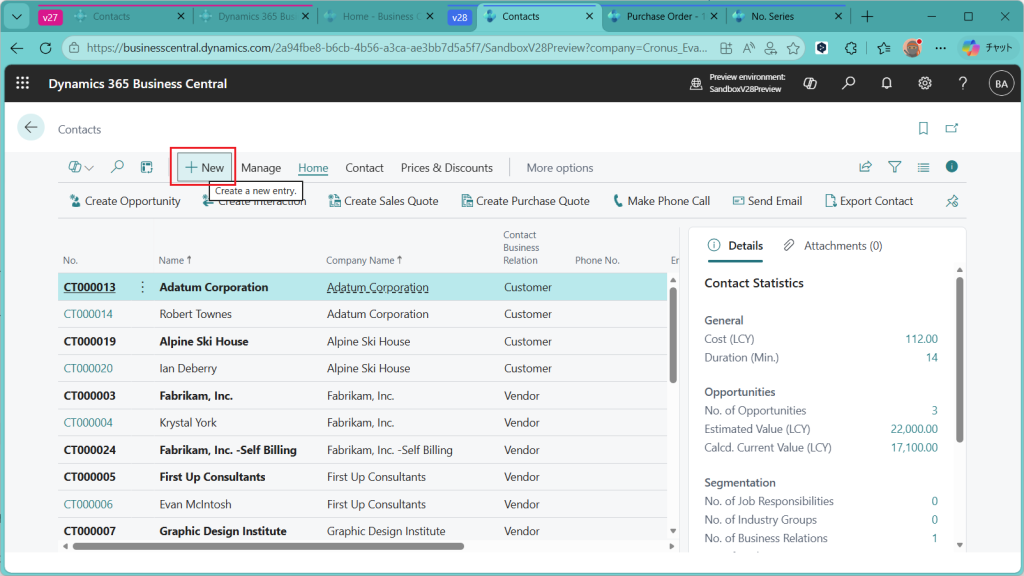
仕入先に紐づいていない連絡先は残念ながらCronusに存在しないので、新規で作成することにします。”+New”ボタンをクリック。
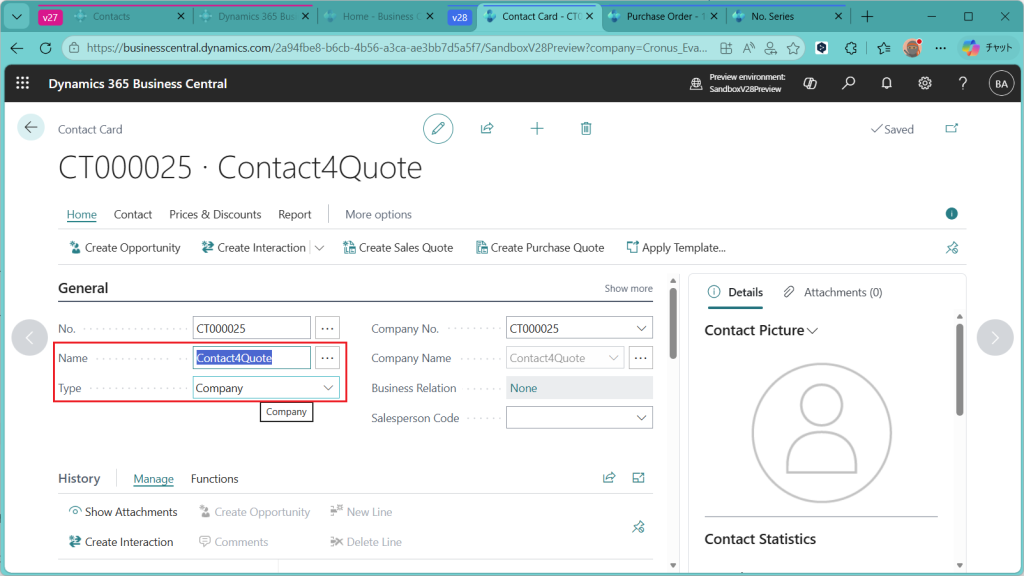
名前を適当に入れます。Typeは”Company”にしておいてください。(おそらく既定では”Company”のはず。もう一つ”Person”というタイプがあるのですが、Personだと後続でエラーになります。後で説明します。)
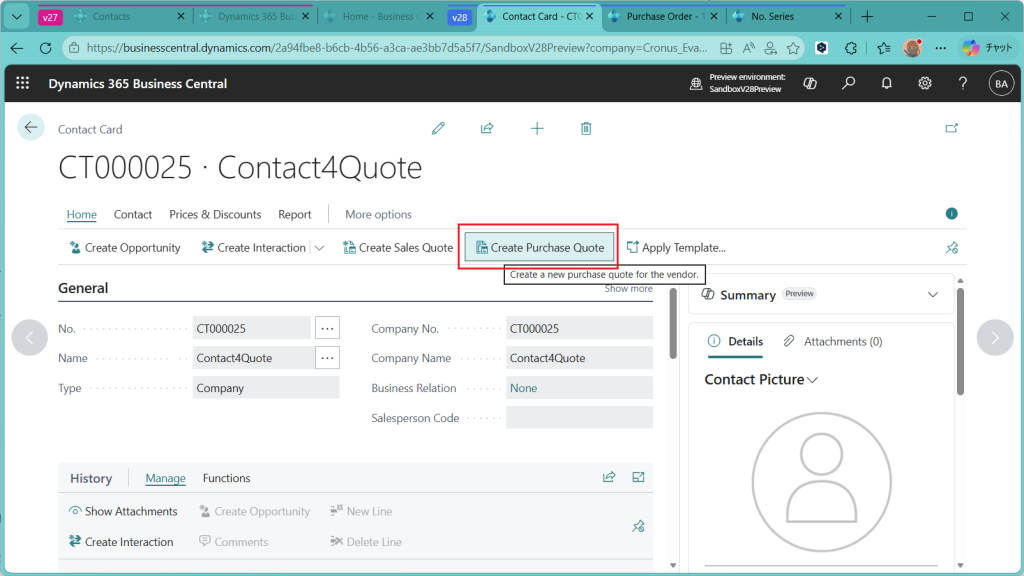
今回の本題の”Create Purchase Quote”をクリックします。
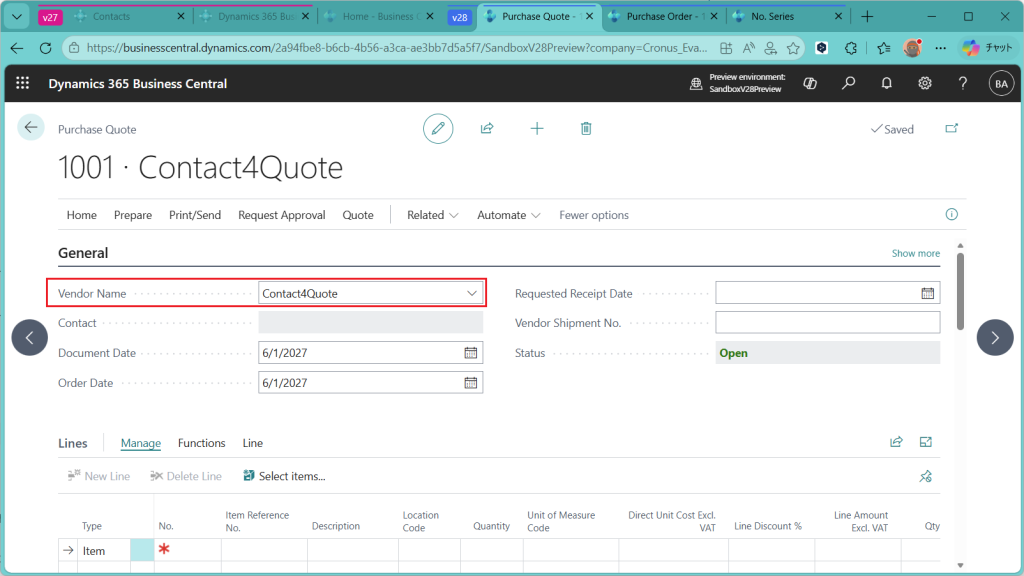
すると、購買見積が作成されました。仕入先(Vendor Name)には先ほど登録した連絡先(Contact)が設定されています。もう仕入先が登録されたのでしょうか?
プルダウンで見るとわかるのですが、この時点では仕入れ先はまだ登録されていません。仕入先はもう少し後で登録されます。
購買見積伝票はそれほど実務で使われていないという感覚があります(少なくとも自分の経験上は。)
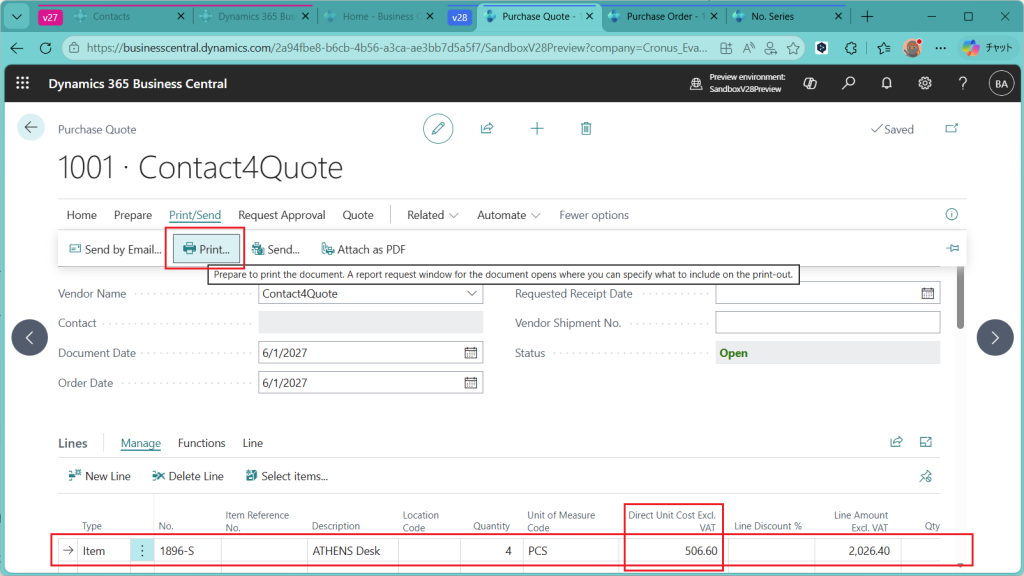
なので若干推測交じりにはなりますが、業務を想定しながら伝票入力を進めていきます。まずは仕入れ先に見積を依頼する品目を入力します。品目を入力すると”Direct Unit Cost Excl. VAT”が設定されます。これは税抜き単価のことで、品目マスタで持っている数値が自動で提案されます。あとで更新しますが、この時点ではそのままにしておきます。(目安となる金額として品目マスタの金額をそのまま保持する。)
印刷ボタンがあるので押してみましょう。
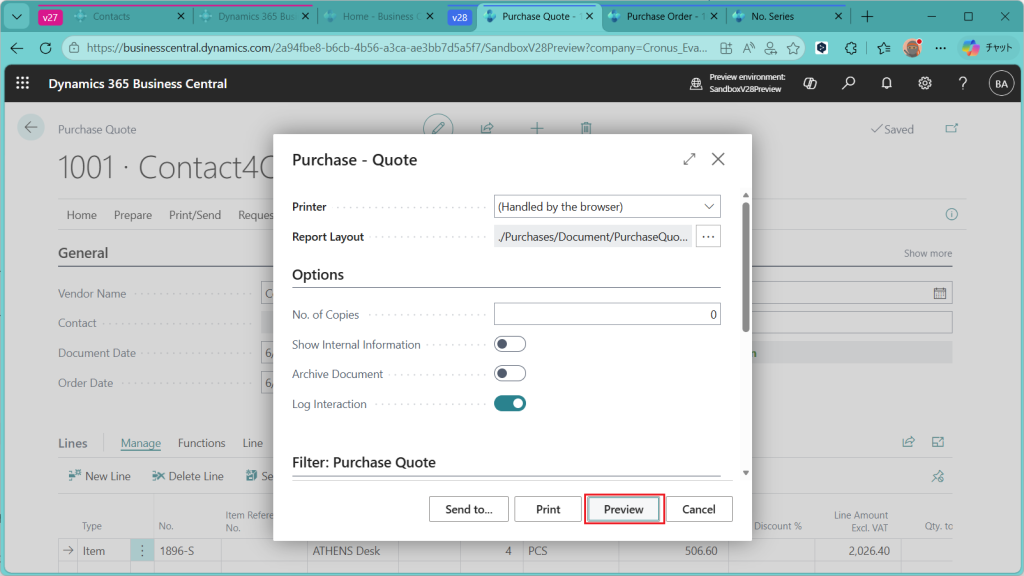
プレビューボタンを押すと、、
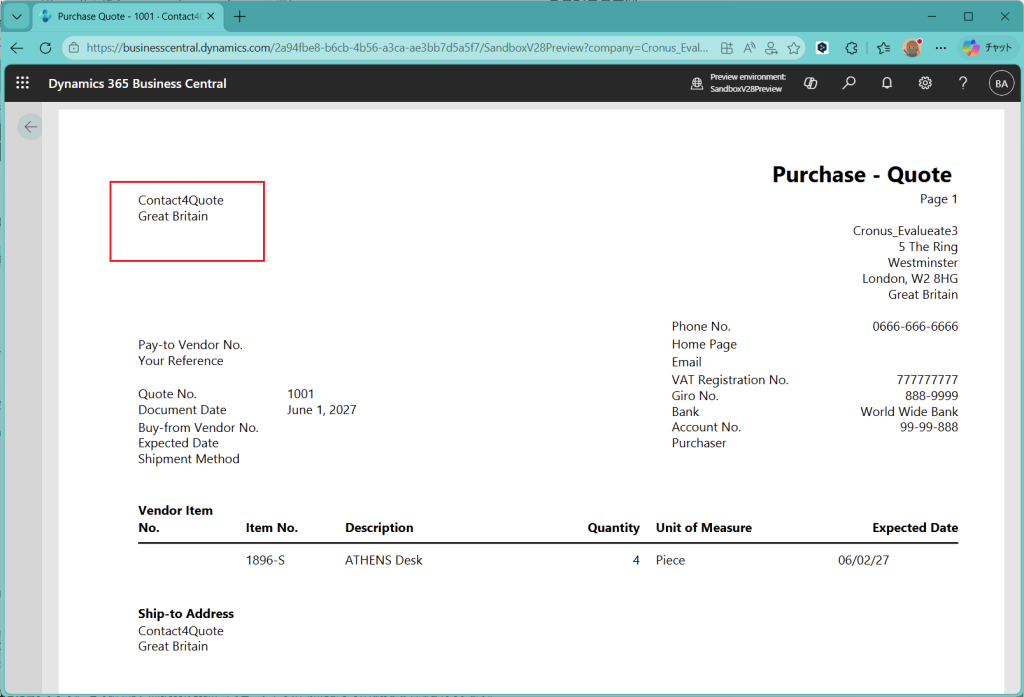
”Purcase Quote”という帳票が出力プレビューされます。左上に取引先が来ており、明細行には品目と数量があるものの金額情報は乗っていないので、”見積依頼書”という位置づけになるかと思います。こちらを取引先に送って見積を依頼する、という業務の流れでしょう。(ただし見積依頼書をBCから出す会社がどれだけあるの?って話はあります。)
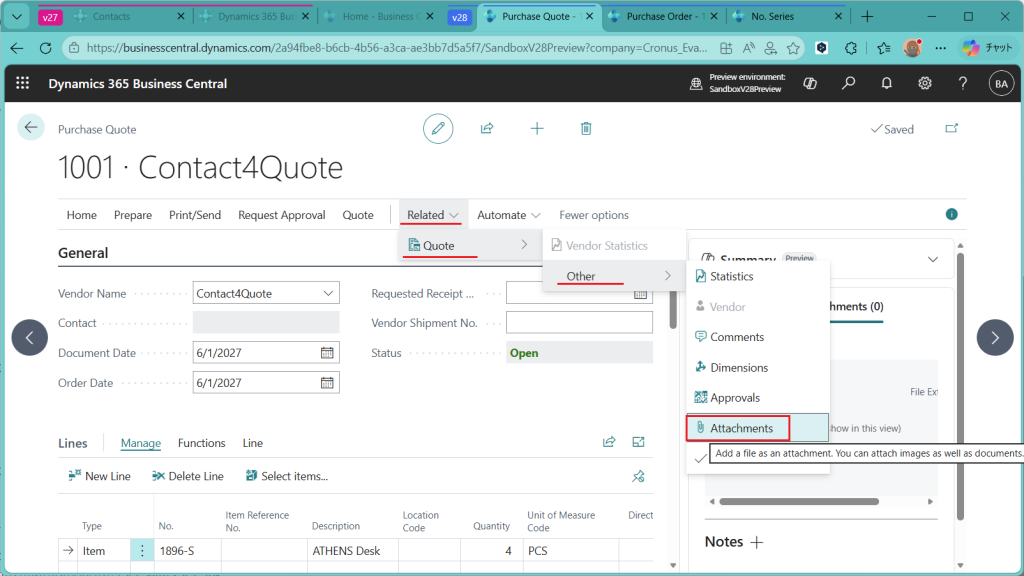
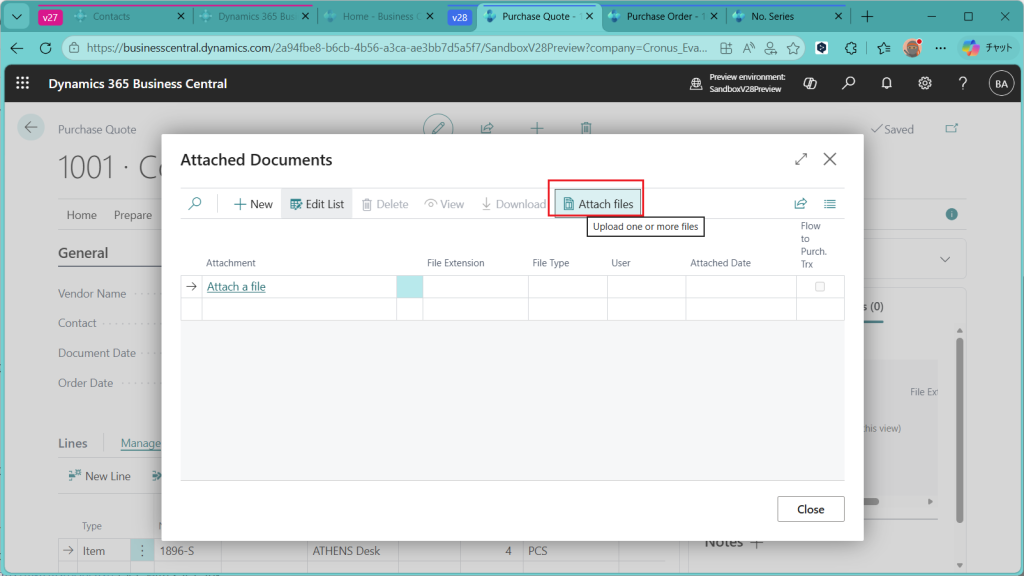
取引先(仕入先候補)から見積が帰ってきたら見積書を添付するとよいです。購買見積の画面から直接ファイル添付できます。Related -> Quote -> Other -> Attachmentを順に選択。
Attach Filesをクリック。
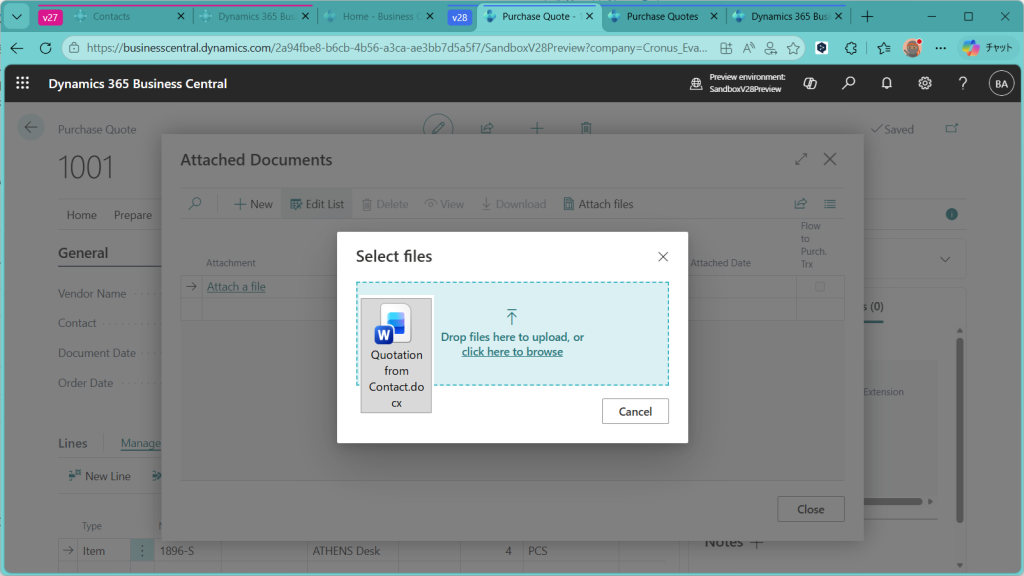
取引先から送られてきた見積書をドラッグ&ドロップして添付。
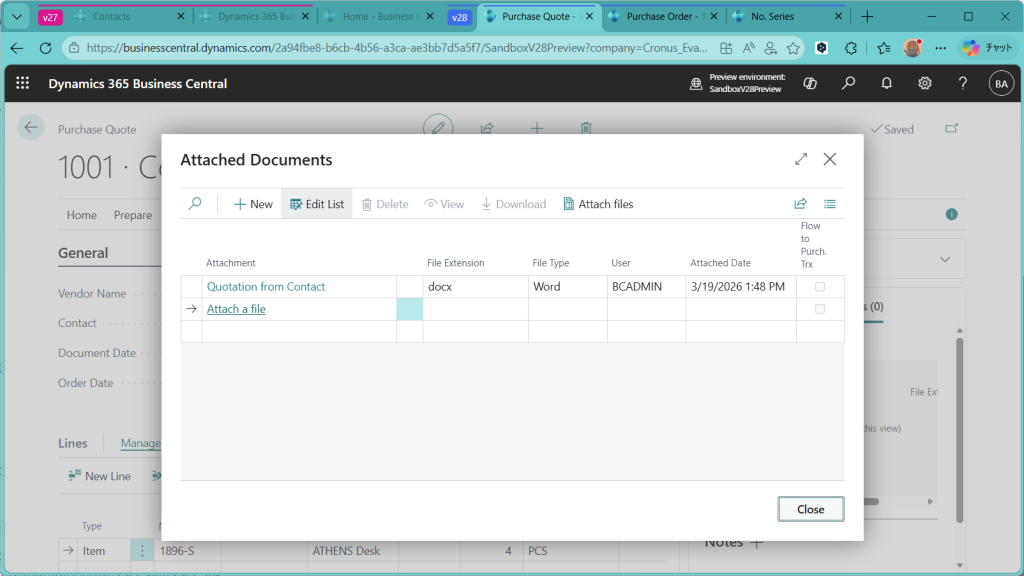
リンクをクリックするとファイルを見ることができます(が、今回は割愛。)このファイルは後ほど購買見積を発注に変換した際に引き継がれます。
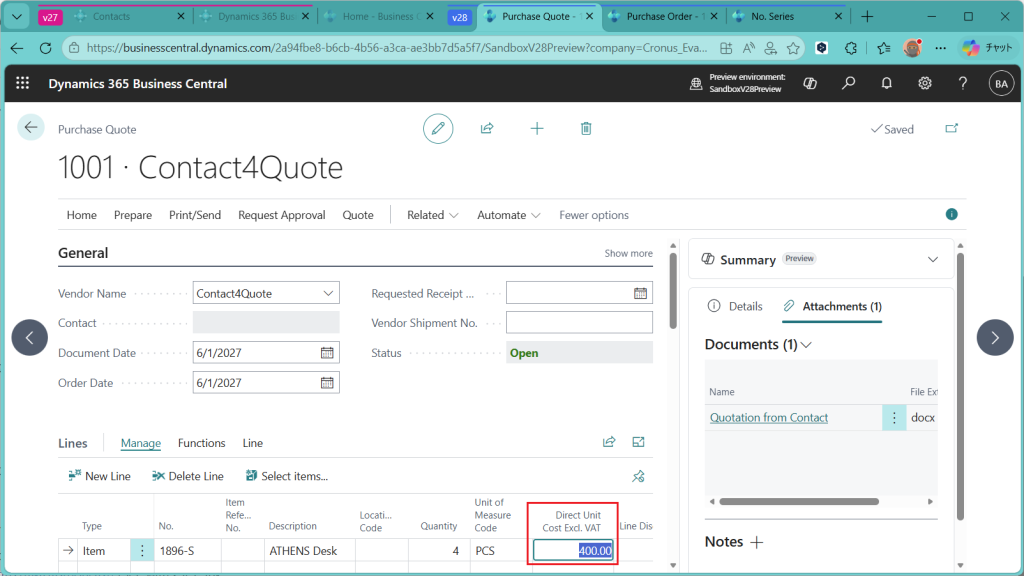
受け取った見積書に記載されている見積単価をPurchaseQuoteに反映します。この金額は後ほど購買見積を発注に変換した際に引き継がれます。
購買見積を発注に変換します。(この変換機能自体は以前から存在する機能です。)
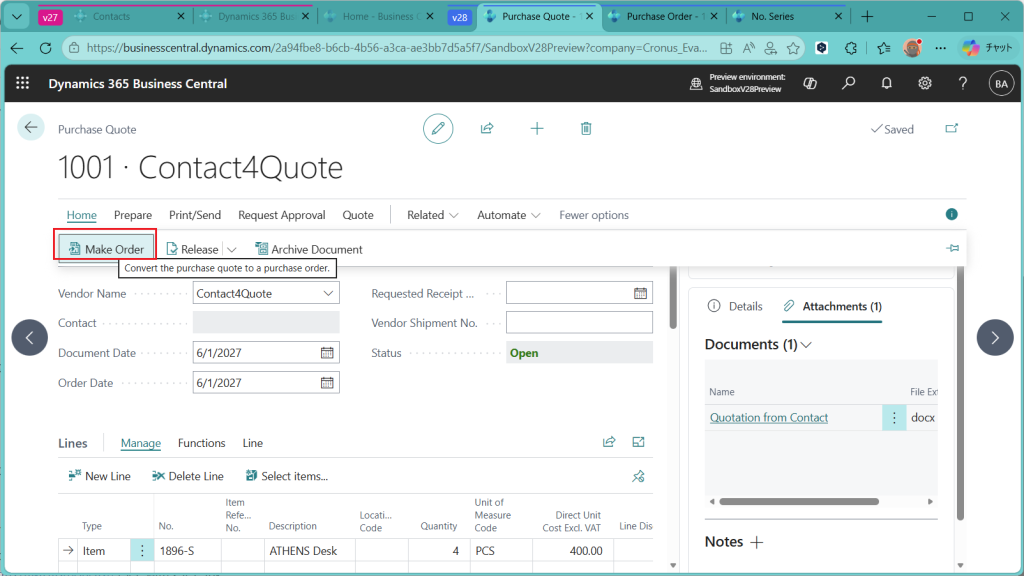
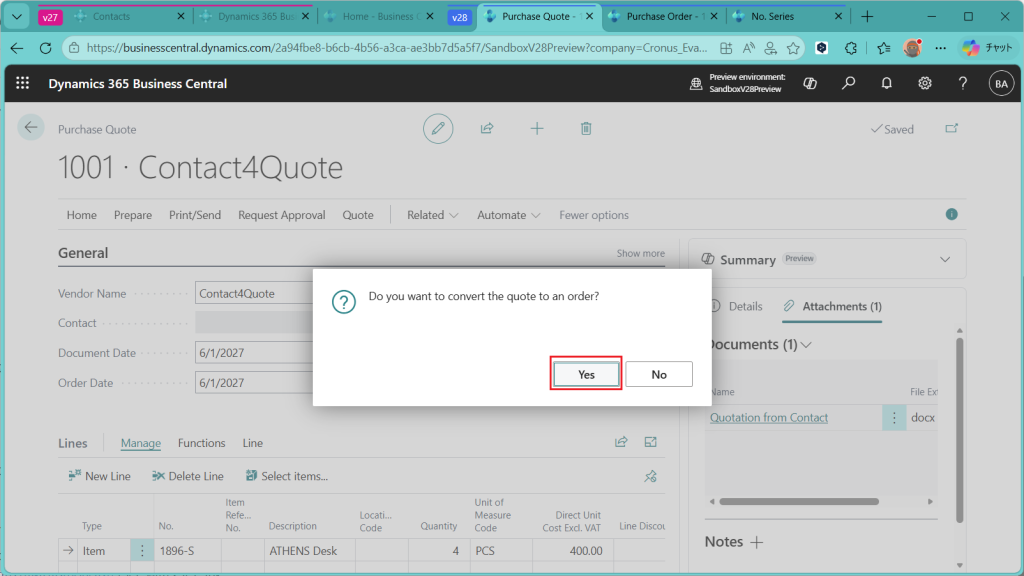
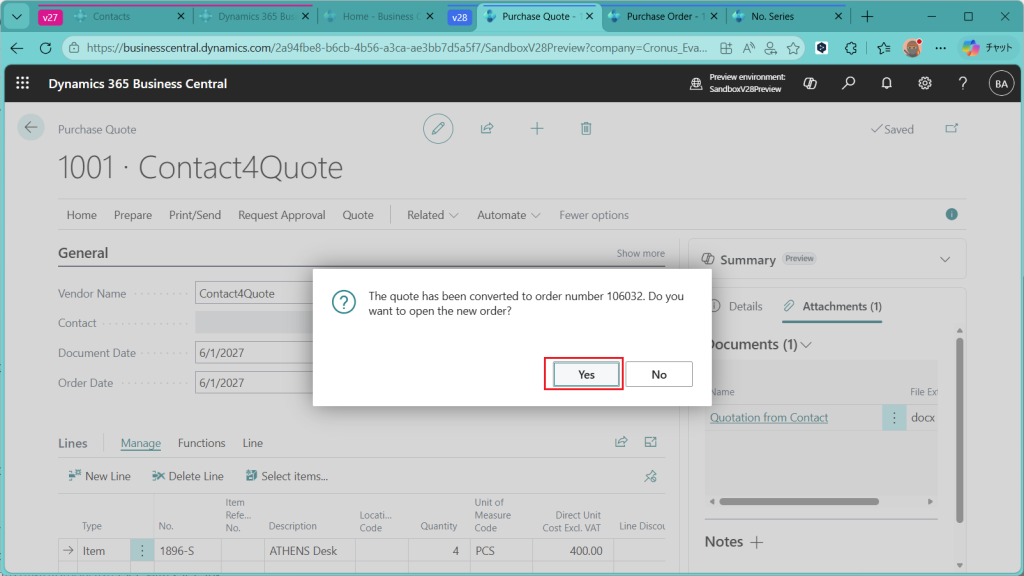
見積を発注に変換するか?と聞かれているので”Yes”を選択。
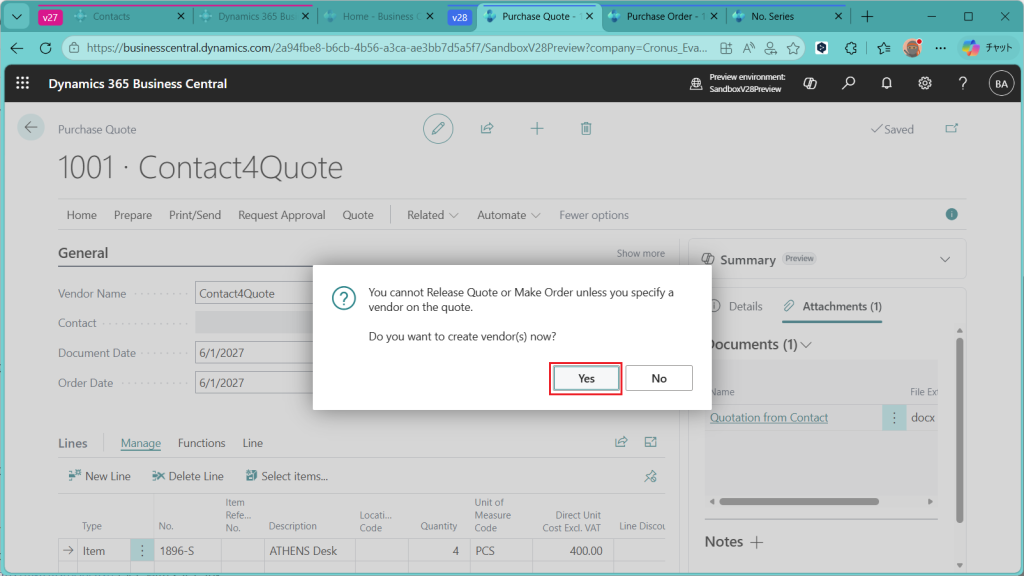
”仕入先が指定しないと発注変換やリリースはできません。仕入れ先を作りますか?”と聞かれています。今回の新機能は連絡先(Contact)で購買見積できるということでしたが、さすがに発注となると仕入先が必要です。仕入先を作るために”はい”を選択。
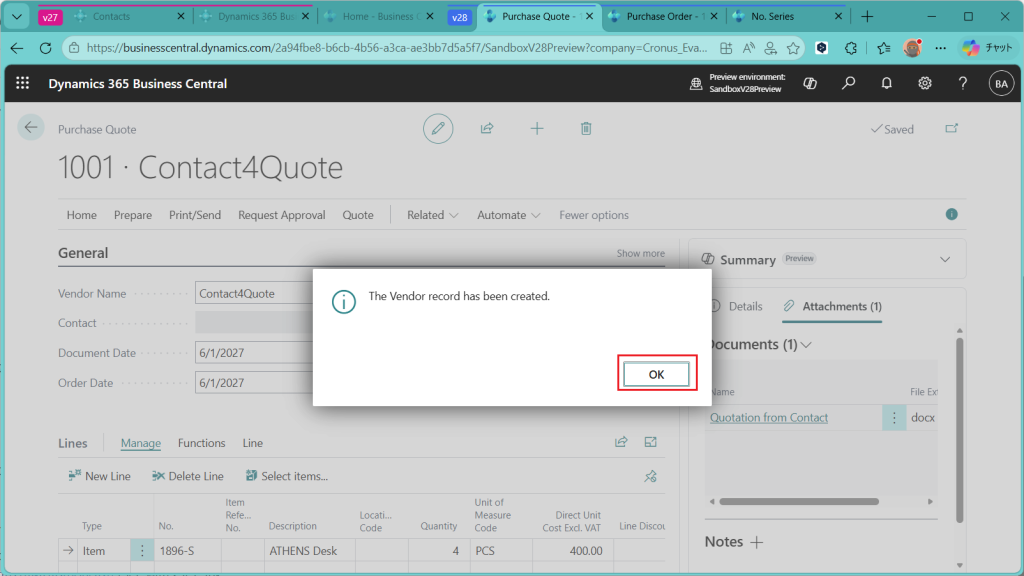
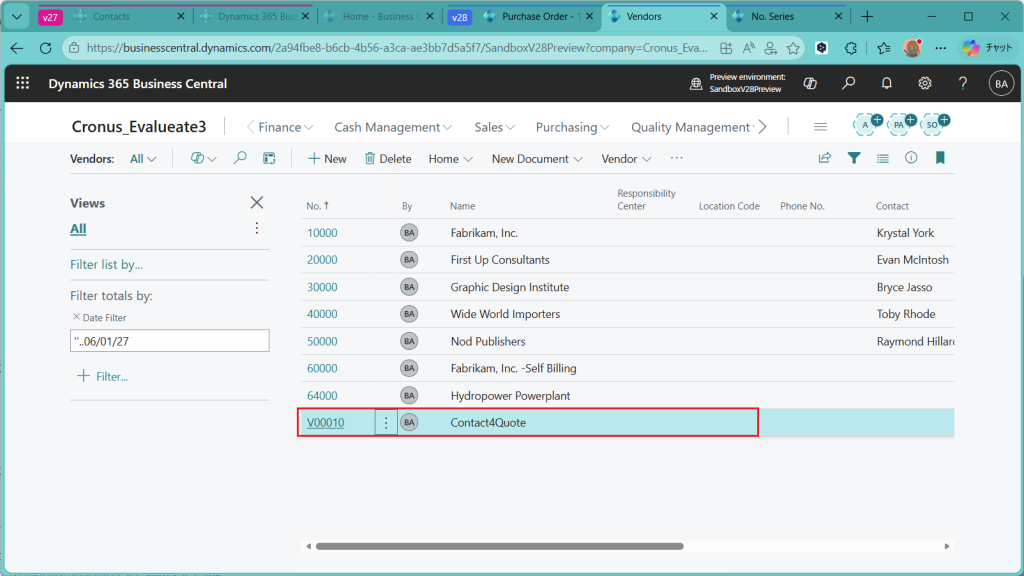
仕入先が作成されました。
変換した発注を開きますか?と言われているので”Yes”を選択。
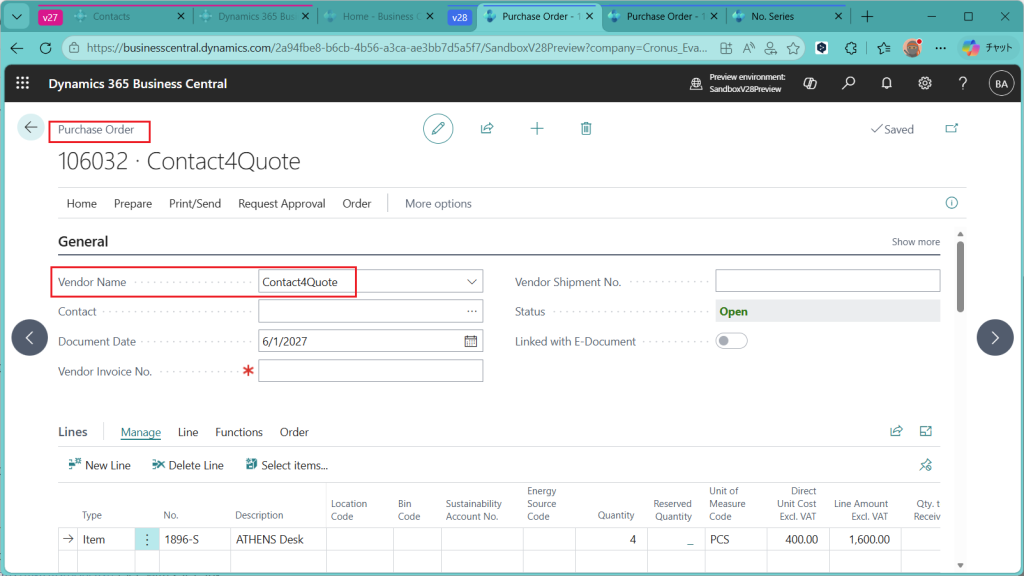
発注伝票が登録されました。先ほどの購買見積でも”VendorName”には同じ名前がセットされていましたが、今度は仕入先が作られています。
仕入先の一覧を見ると確かに仕入先(Vendor)が作成されています。
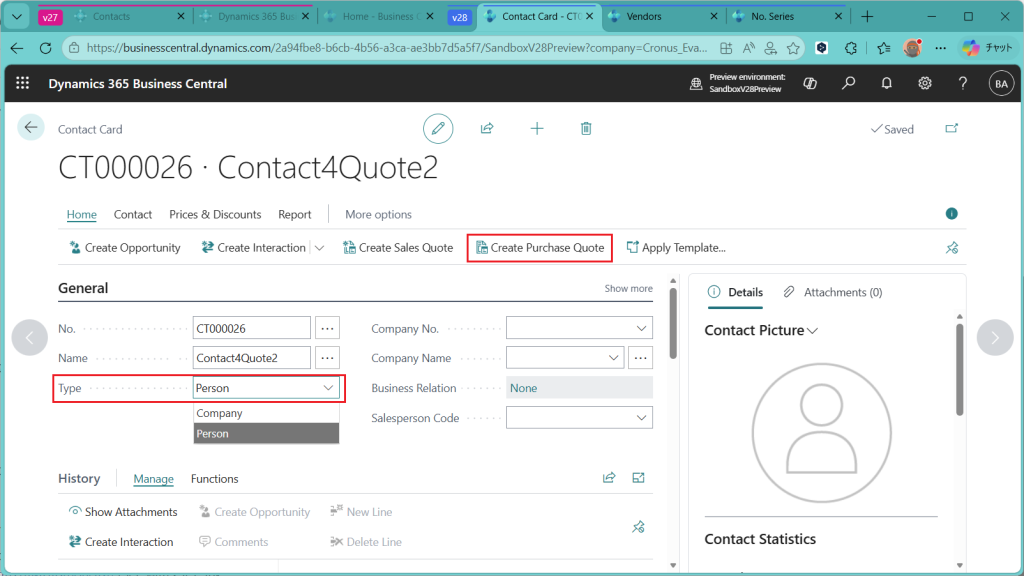
さて、少し話を巻き戻します。連絡先(Contact)を登録した際にTypeはCompanyにする、と説明しました。ここで試しにPersonを選択するとどうなるかを見てみます。新たにContactを作成してTypeを”Person”に設定して”Create Purchase Quote”をクリック。
購買見積が作成されました。Generalタブに”Vendor Template Code”という項目があり、ここに”Vendor Person”という値がセットされています。プルダウンで選択肢を確認すると他に”Vendor Company”と”Vendor EU Company”があります。”Select from Full List”をクリックして、この選択肢の全体像を見てみます。
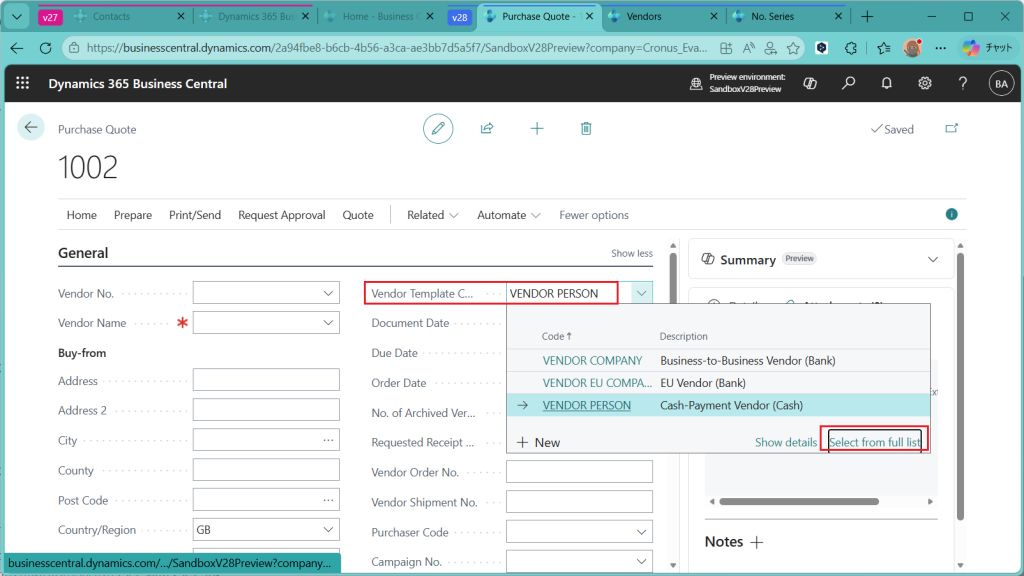
一覧画面を見ると、”Contact Type”という属性があり、”Vendor Personだけが”Person”で他2件は”Company”ということがわかります。
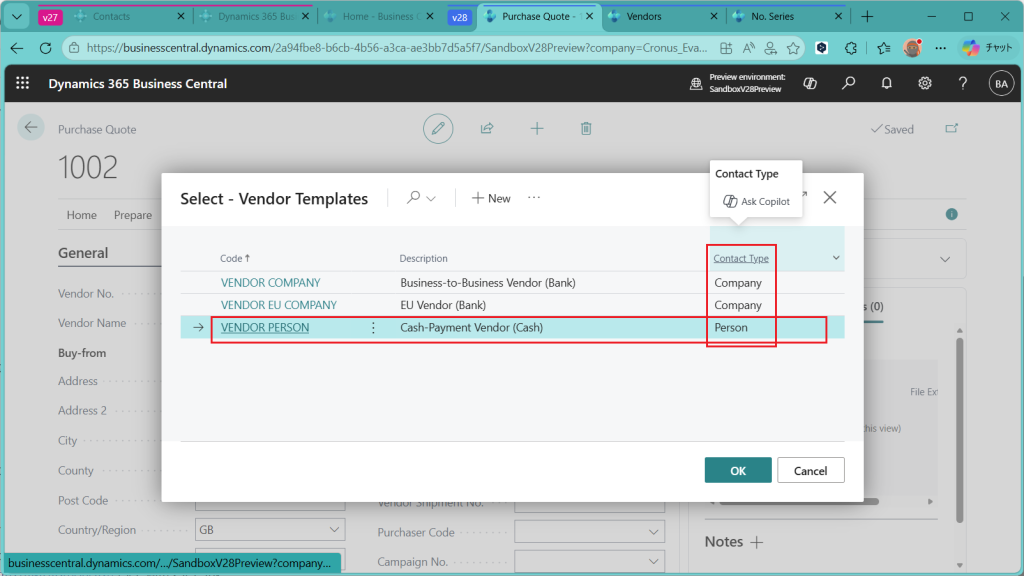
この購買見積もりを発注変換するとどうなるか?
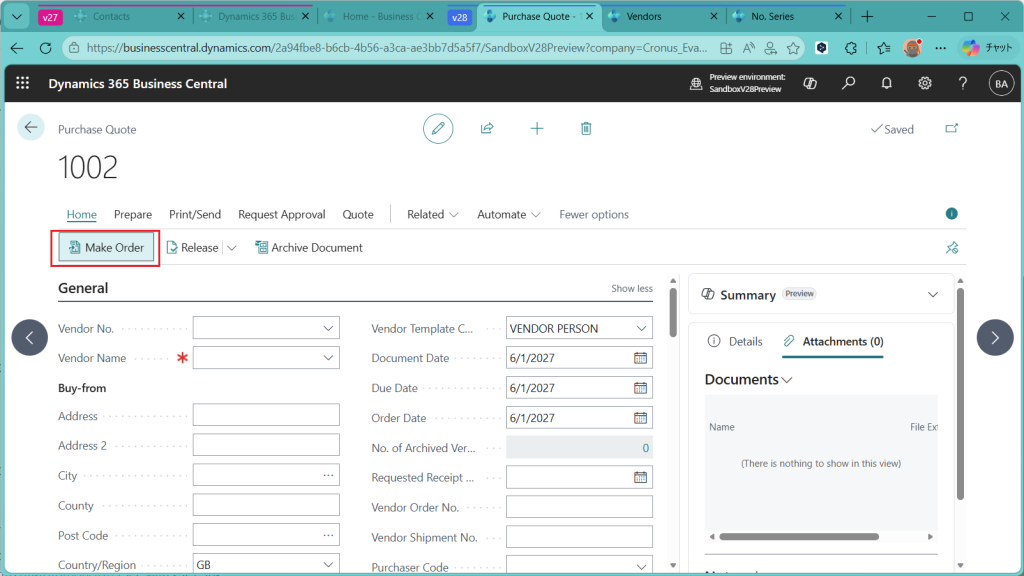
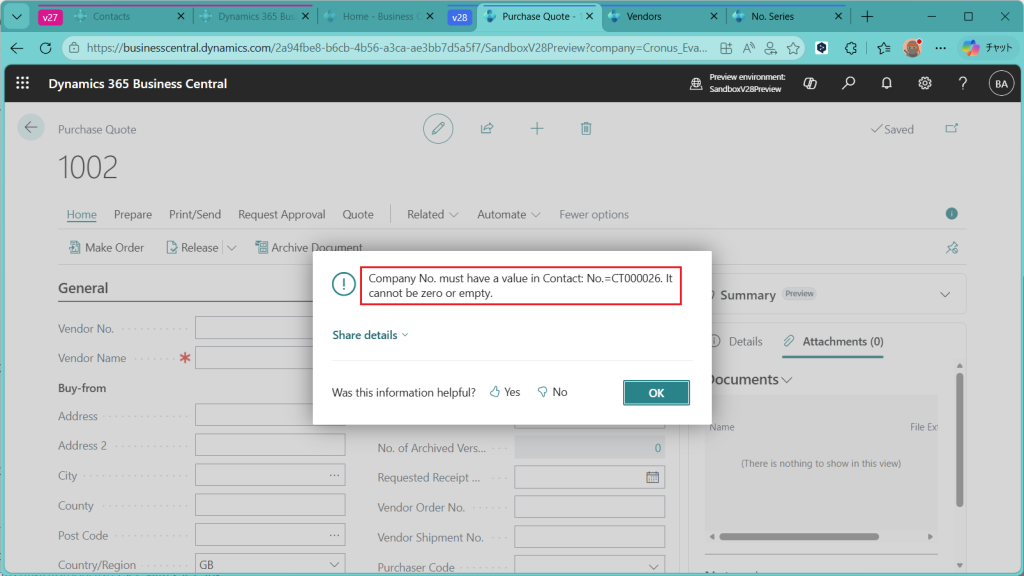
エラーになり、先に進めません。TypeがPersonだと仕入れ先が登録できずに先に進めないということです。
さて、Typeを”Company”にすれば発注変換時に連絡先も仕入先に自動変換されるという仕様は業務的には是非が気になるところです。基本的には仕入先を登録する前には取引先として適切か?という審査プロセスが入るはずなので、BCではせめてWorkflowを回して承認されれば仕入先登録・発注変換OKとしたいところです。
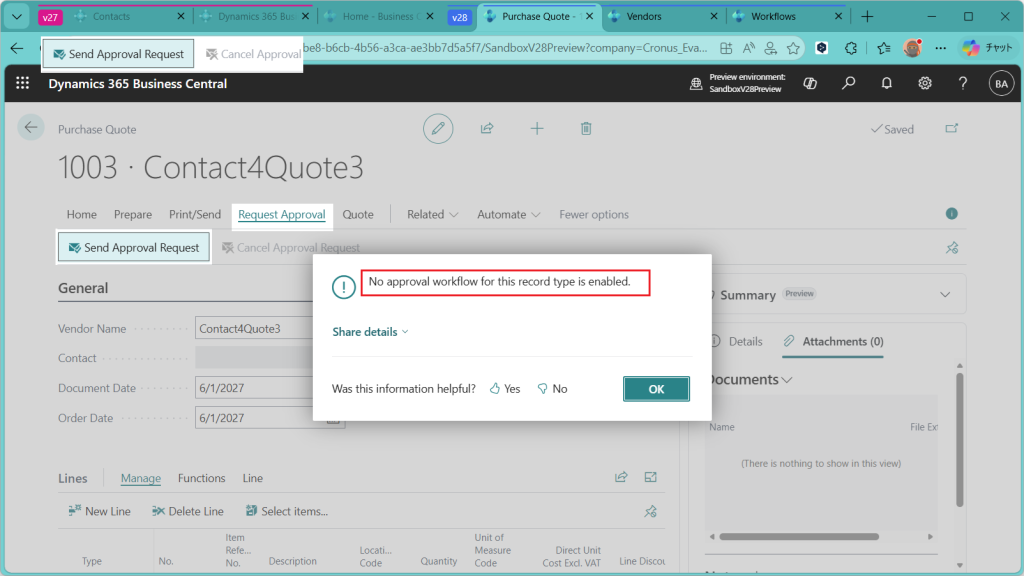
Cronusで購買見積のWorkflowを回そうとすると、Workflowが設定されていないというエラーになります。
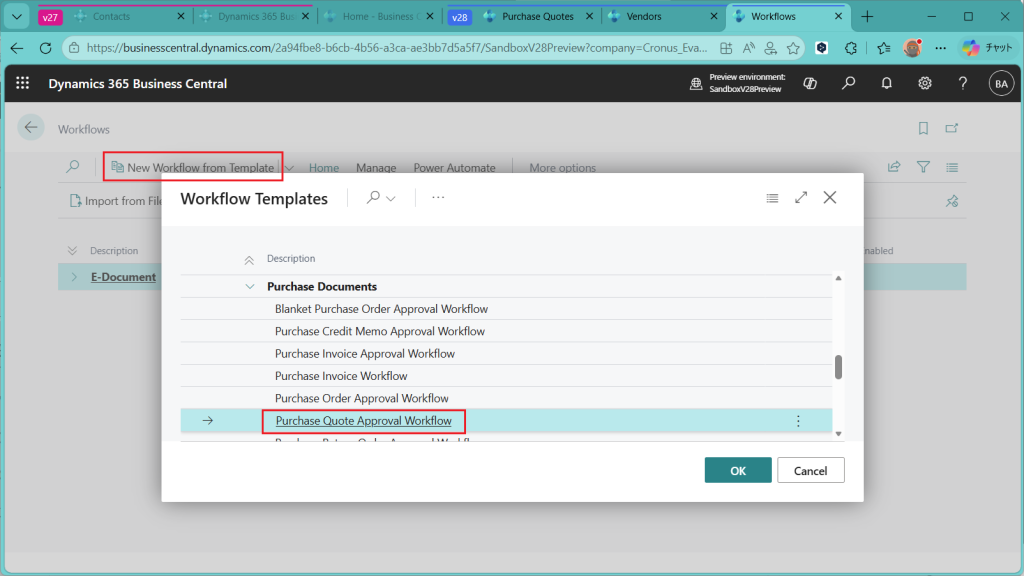
購買見積のワークフローはテンプレートが用意されているので、サクッと作ってしまいます。
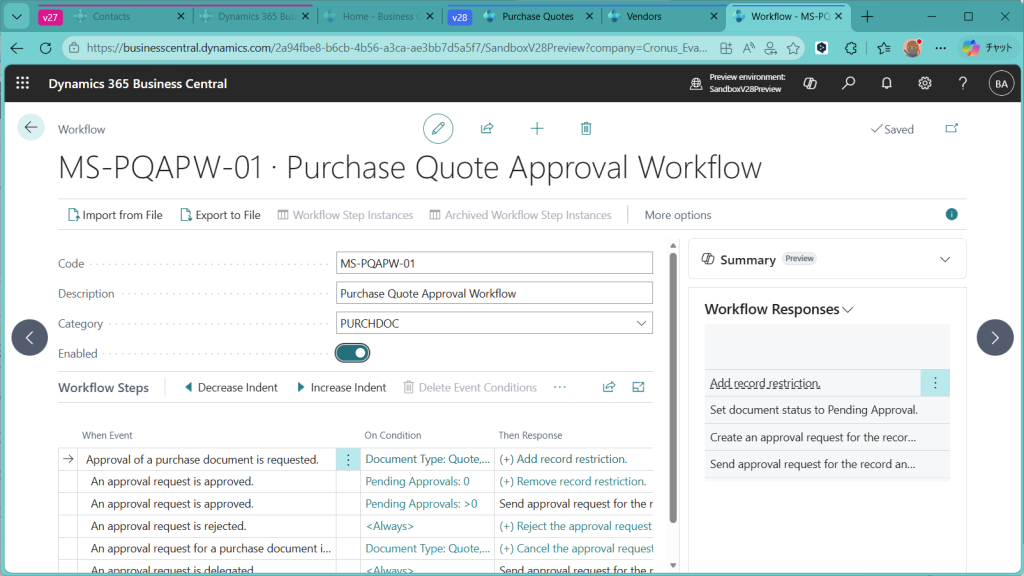
画面は割愛していますがワークフローの承認者を設定してWorkflowを有効化しています。
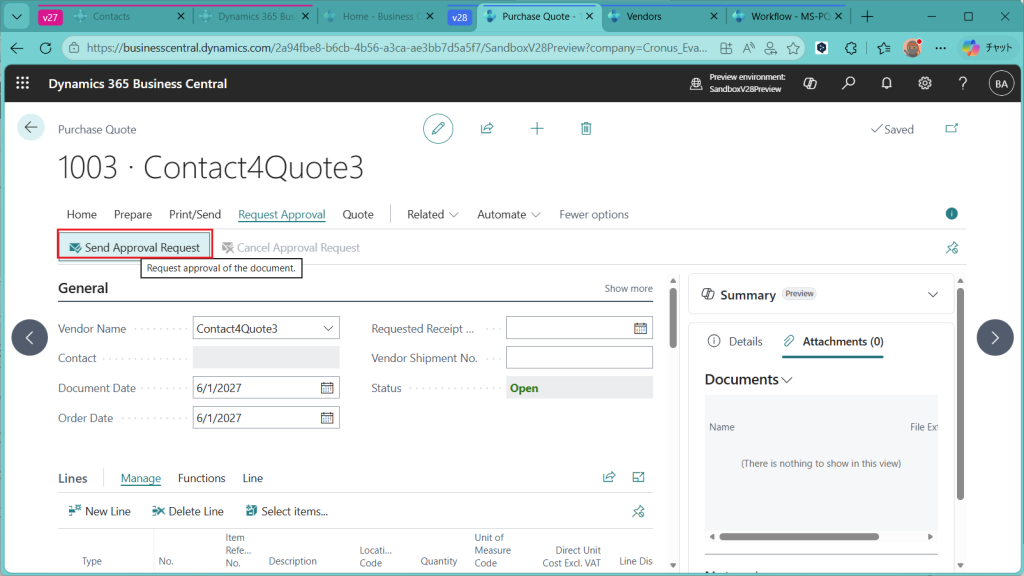
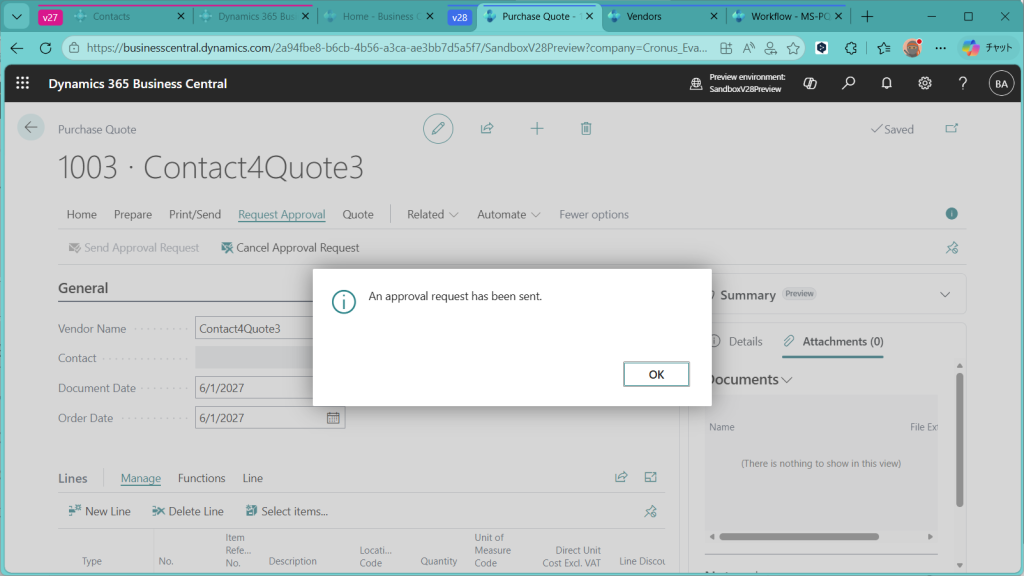
購買見積に戻ります。Workflowが有効化されたので、この状態では発注変換できません。”Send Approval Request”をクリック。
承認依頼が送られました。
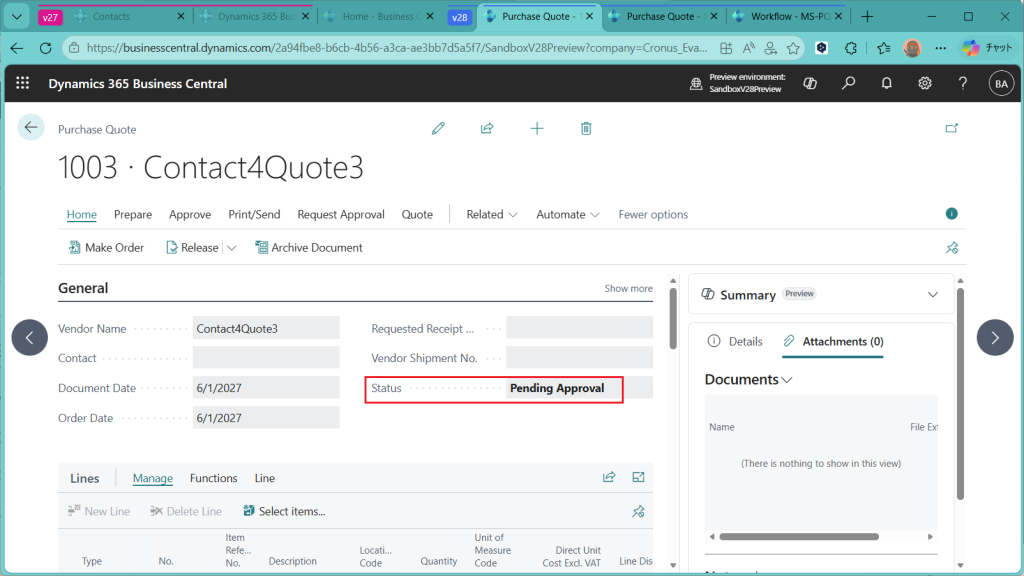
購買見積のステータスが”Pending Approval”に変わりました。
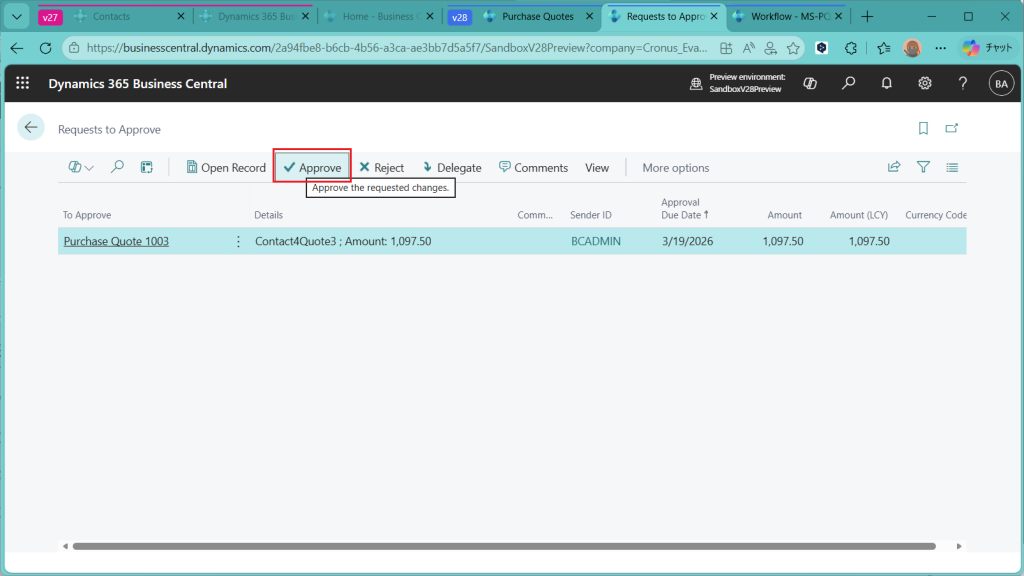
”Approve”をクリックして承認します。
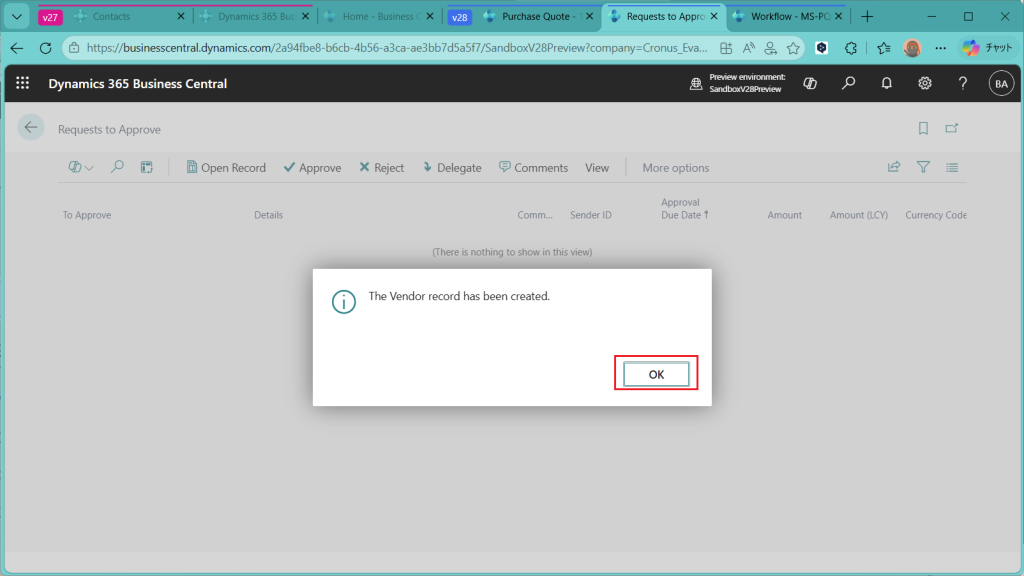
先ほどと同じメッセージが出てきました。承認するならリリースされて、リリースするなら仕入先登録が必要で、仕入先登録するか?を聞いています。”Yes”を選択。
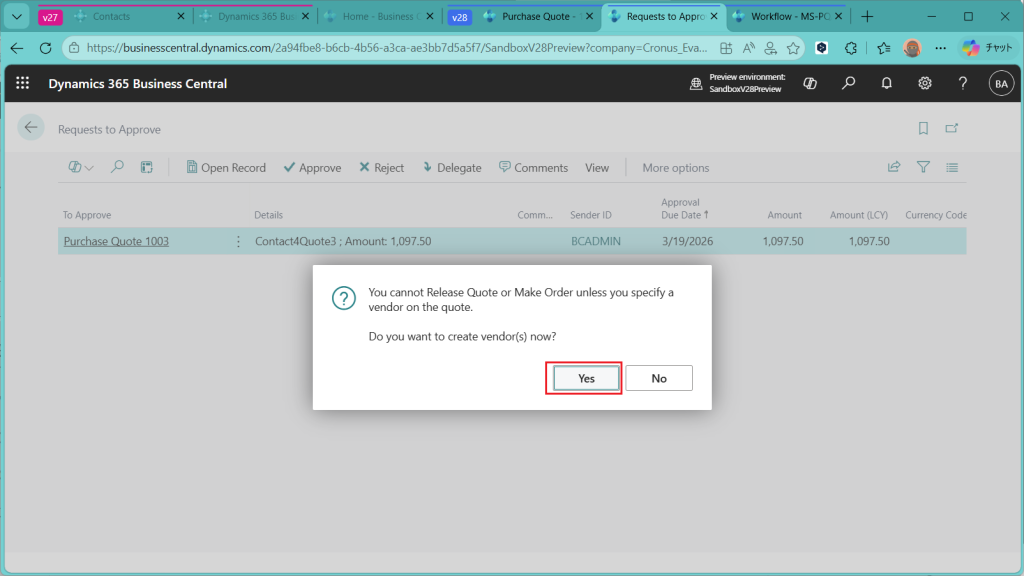
仕入先が登録されました。
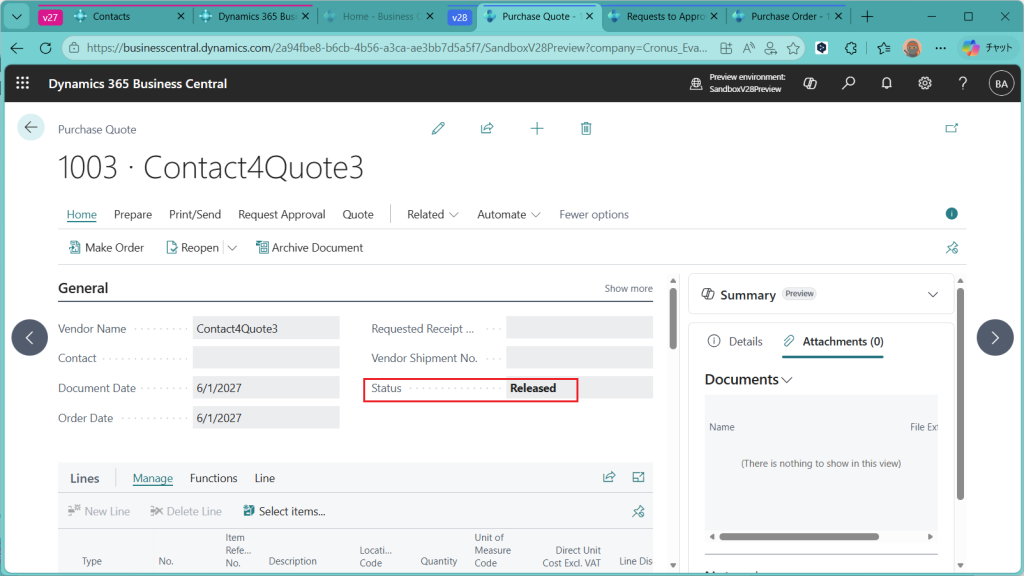
購買見積伝票に戻るとステータスが”Released”になっています。これで発注変換できるようになります。
ただ、業務運用的には微妙な感じがします。Workflowを通せばよいとはいえ、承認するならもう少しちゃんと仕入先としての情報を登録したうえで承認プロセスを回したほうが良いという感覚です。
そもそも今回の「連絡先のまま仕入先を登録せずに購買見積を登録できる」の使い道としては、言葉を選ばずに言うと仕入先登録するのは審査プロセス含めて手間だからやりたくないけど、合い見積もりは取らないといけないので当て馬的な取引先からの見積もりを登録したい、というケースだと思います。
ただ、Business Centralは購買見積の比較機能がそもそも弱いので、今回の新機能の使いどころは正直あまりないかな、、、という感覚です。見積比較の機能を外部連携しているとか、Excel Power Queryでうまいことやっている会社だと有効な機能かもしれません。
まあ、物は試しで一度くらい使ってみるといざというときに役に立つかもしれません(笑)